
Looking for the English version? Read it here.
De boceto a render con RunDiffusion
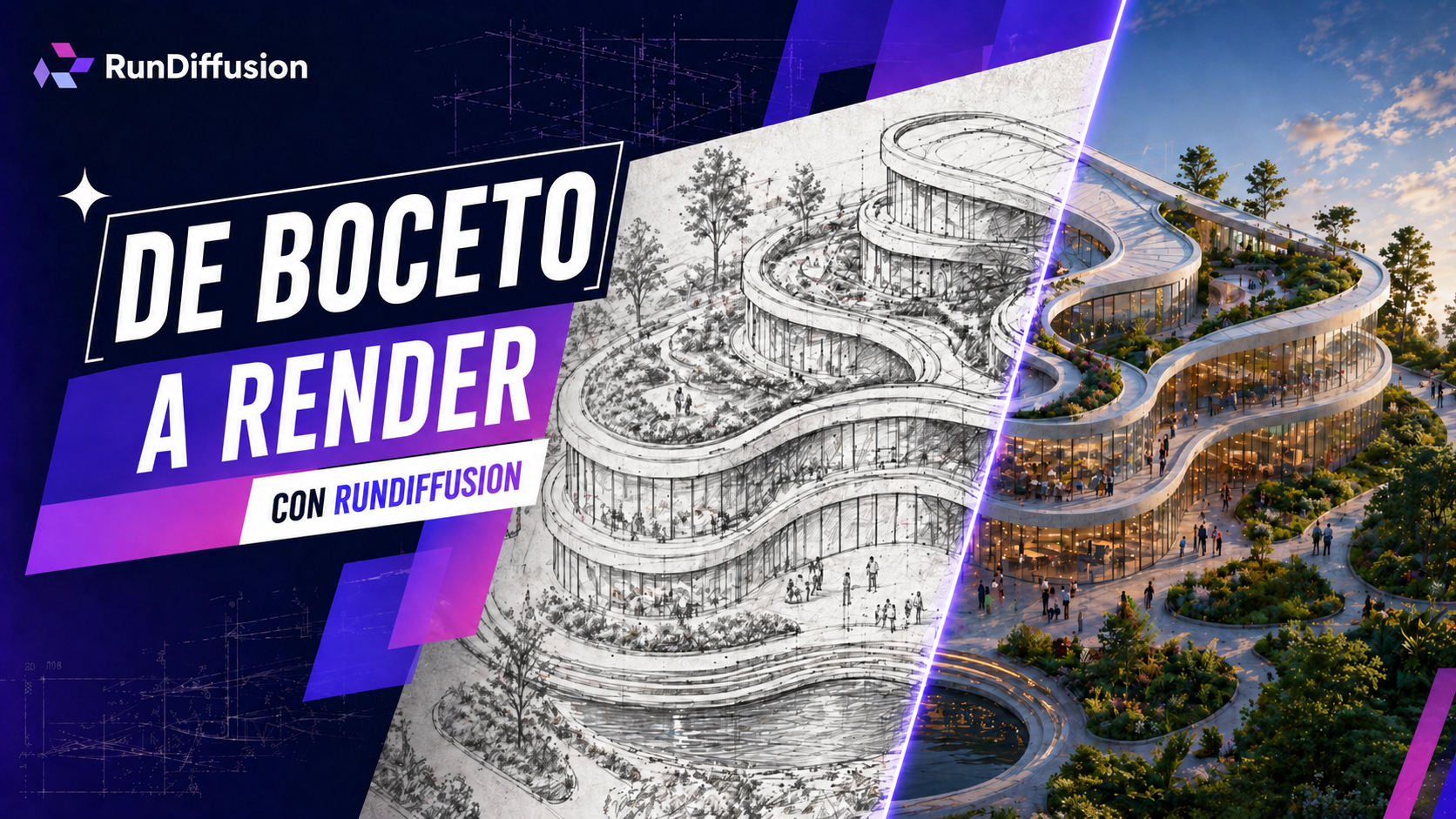
Sketch to Render es una de las formas más rápidas de convertir una idea temprana en una imagen pulida. En lugar de empezar con un prompt en blanco, puedes subir un boceto rápido, un dibujo lineal, un esquema conceptual o una referencia de diseño y usar IA para transformarlo en un render más terminado.
En RunDiffusion, este flujo de trabajo es especialmente útil para arquitectura, moda y diseño de producto. Puedes conservar la estructura de tu boceto mientras exploras materiales, iluminación, ángulos de cámara, entornos, colores y estilos de presentación.
Mira el recorrido a continuación para ver el proceso completo de Sketch to Render dentro de RunDiffusion, desde subir tu boceto hasta seleccionar un modelo y generar la imagen final.
Nota: el audio del video, las capturas de pantalla y parte del texto en pantalla permanecen en inglés.
¿Qué es Sketch to Render?
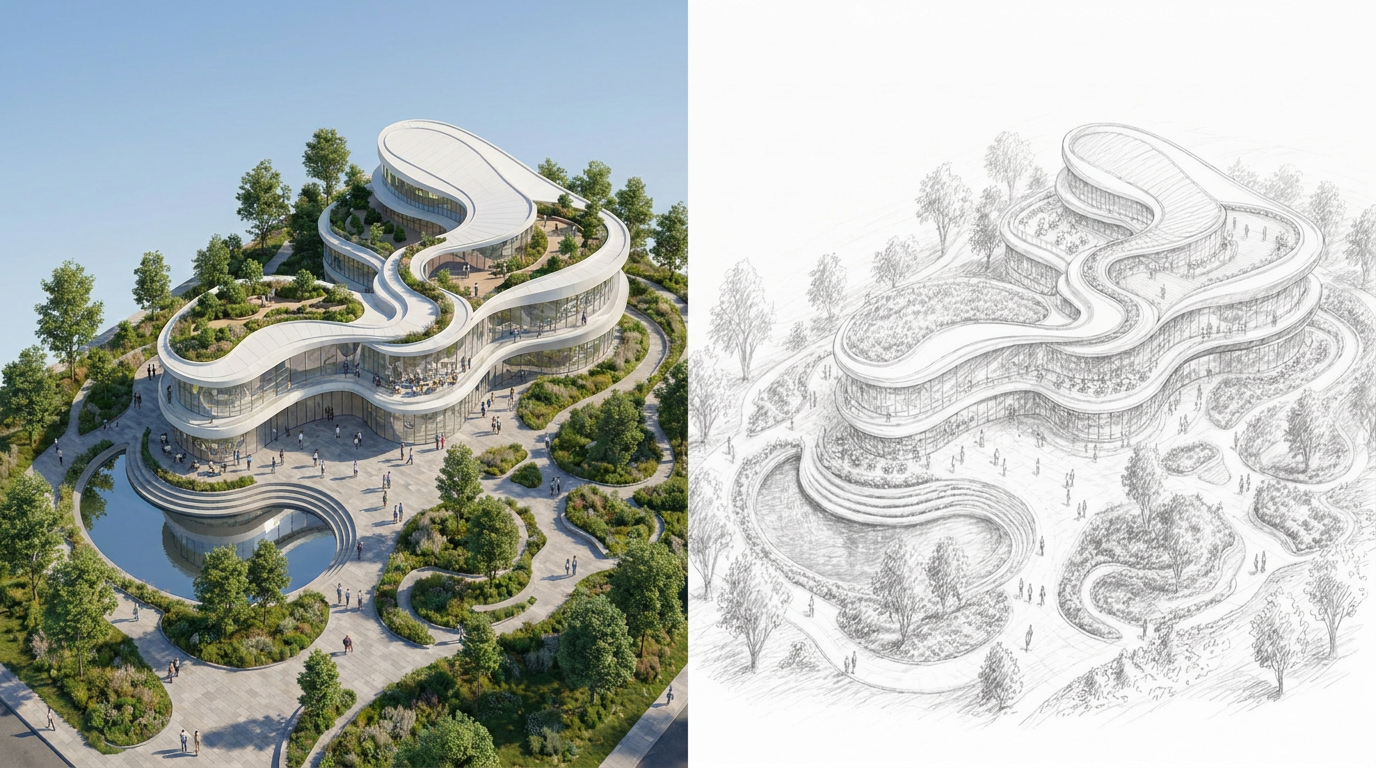
Sketch to Render es un flujo de generación de imágenes en el que tu boceto subido actúa como la base visual de la imagen final. El prompt le da dirección creativa al modelo, mientras que el boceto ayuda a guiar la composición, la silueta, las proporciones y la estructura general.
Puedes usarlo para pasar de:
- un concepto de edificio dibujado a mano a una visualización arquitectónica
- una silueta de moda a un concepto editorial estilizado
- un boceto de producto a un render pulido de diseño industrial
- un plano de planta o boceto de volumetría a una imagen de presentación más detallada
- una forma básica de objeto a una visualización realista de producto
Esto hace que Sketch to Render sea útil durante la ideación temprana, las presentaciones para clientes, la creación de moodboards y la exploración rápida de diseño.
¿Por qué usar RunDiffusion para Sketch to Render?
RunDiffusion te da acceso a modelos de imagen de alta calidad en una sola plataforma optimizada. En lugar de gestionar pasos de configuración complejos, puedes subir tu boceto, seleccionar un modelo, elegir una resolución, describir el resultado que quieres y ejecutar la generación.
Esto resulta útil cuando necesitas probar rápidamente varias direcciones creativas sin frenar el proceso de diseño.
Para obtener los mejores resultados, recomendamos usar uno de estos modelos para Sketch to Render:
Estos modelos son buenas opciones cuando quieres que el boceto subido guíe la imagen, pero también permitir que el prompt refine el estilo, el detalle, la iluminación y el realismo.
Cómo usar Sketch to Render en RunDiffusion
Sigue estos pasos para convertir tu boceto en una imagen renderizada.
-
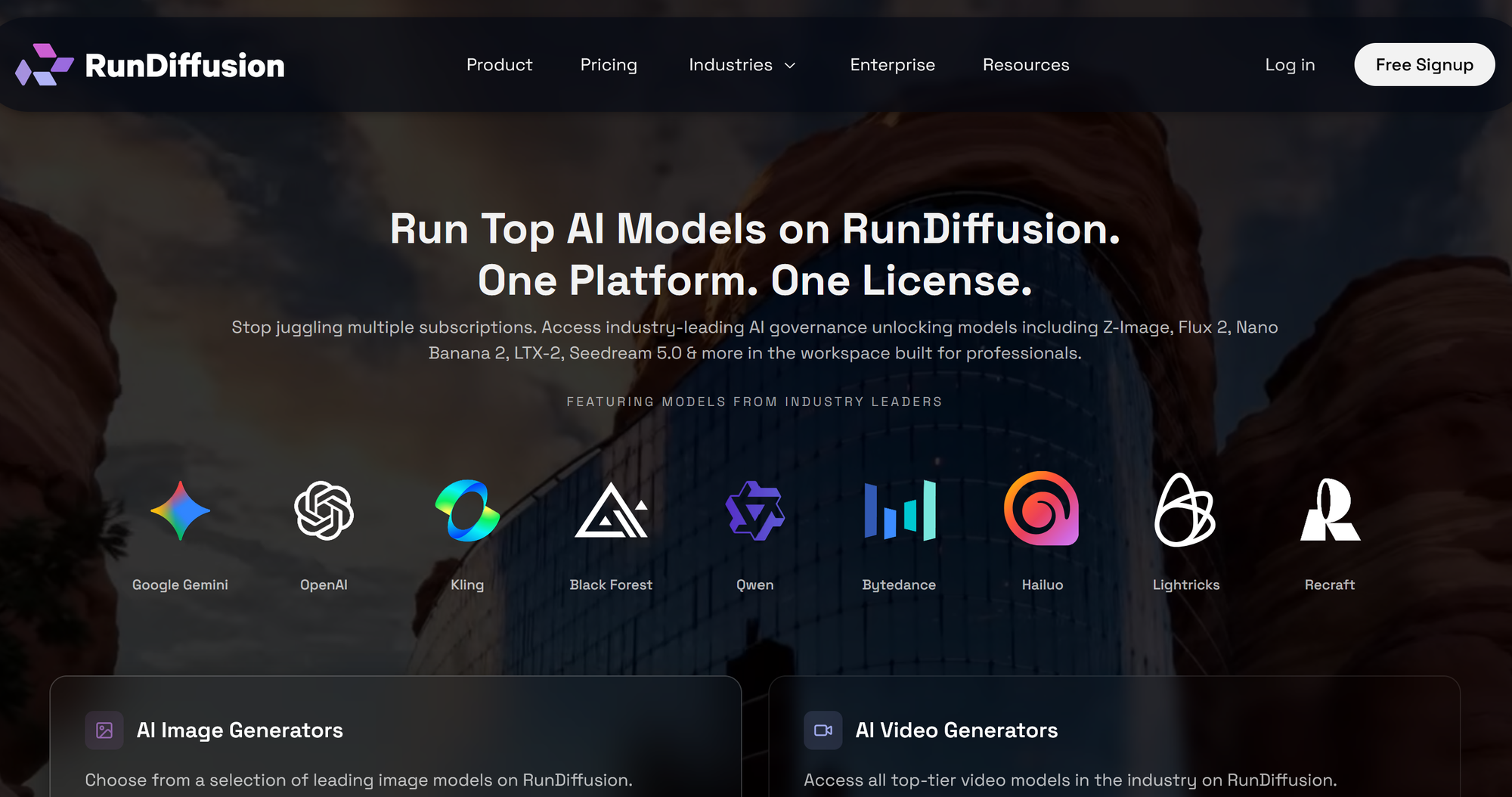
Inicia sesión en tu cuenta de RunDiffusion.
-
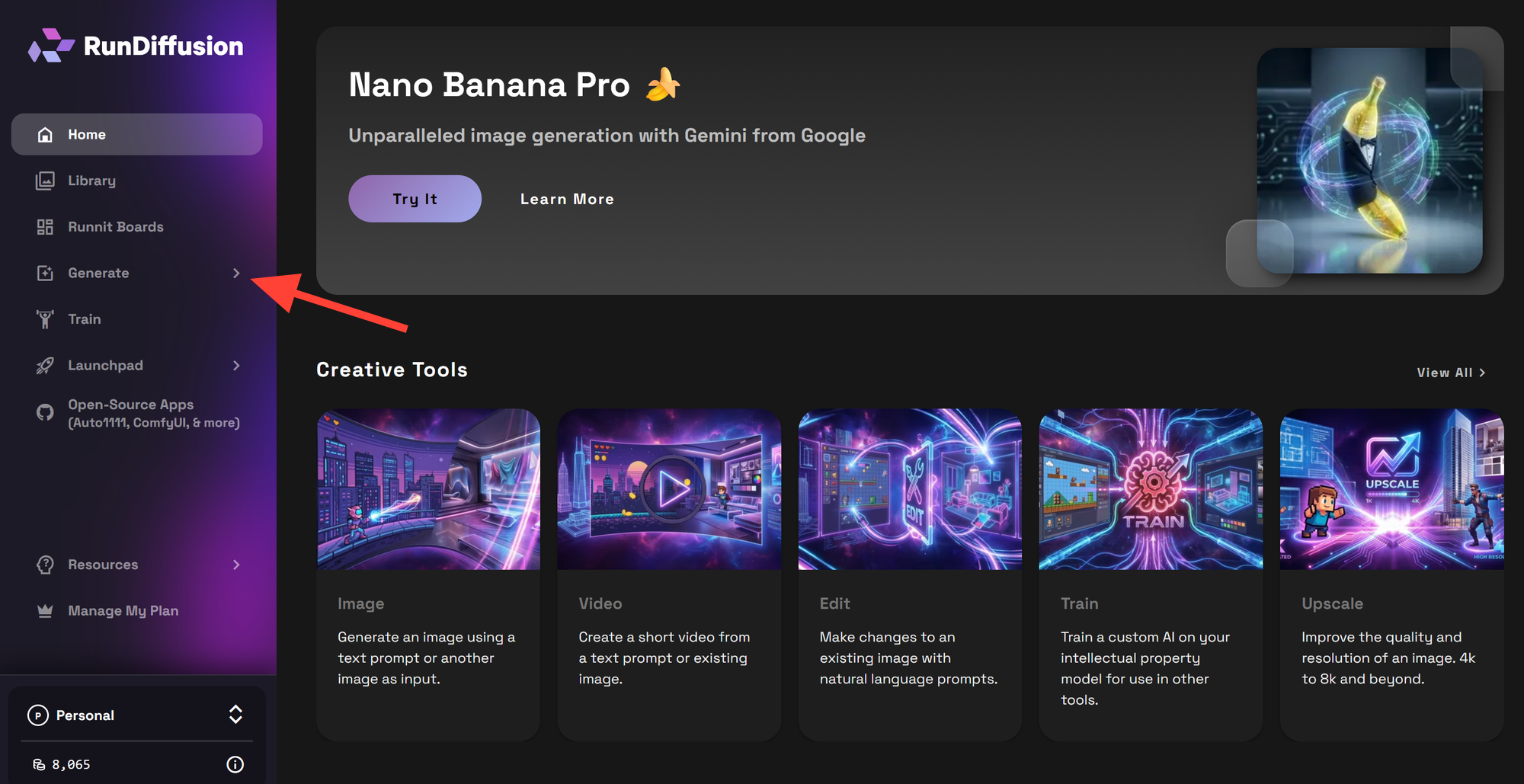
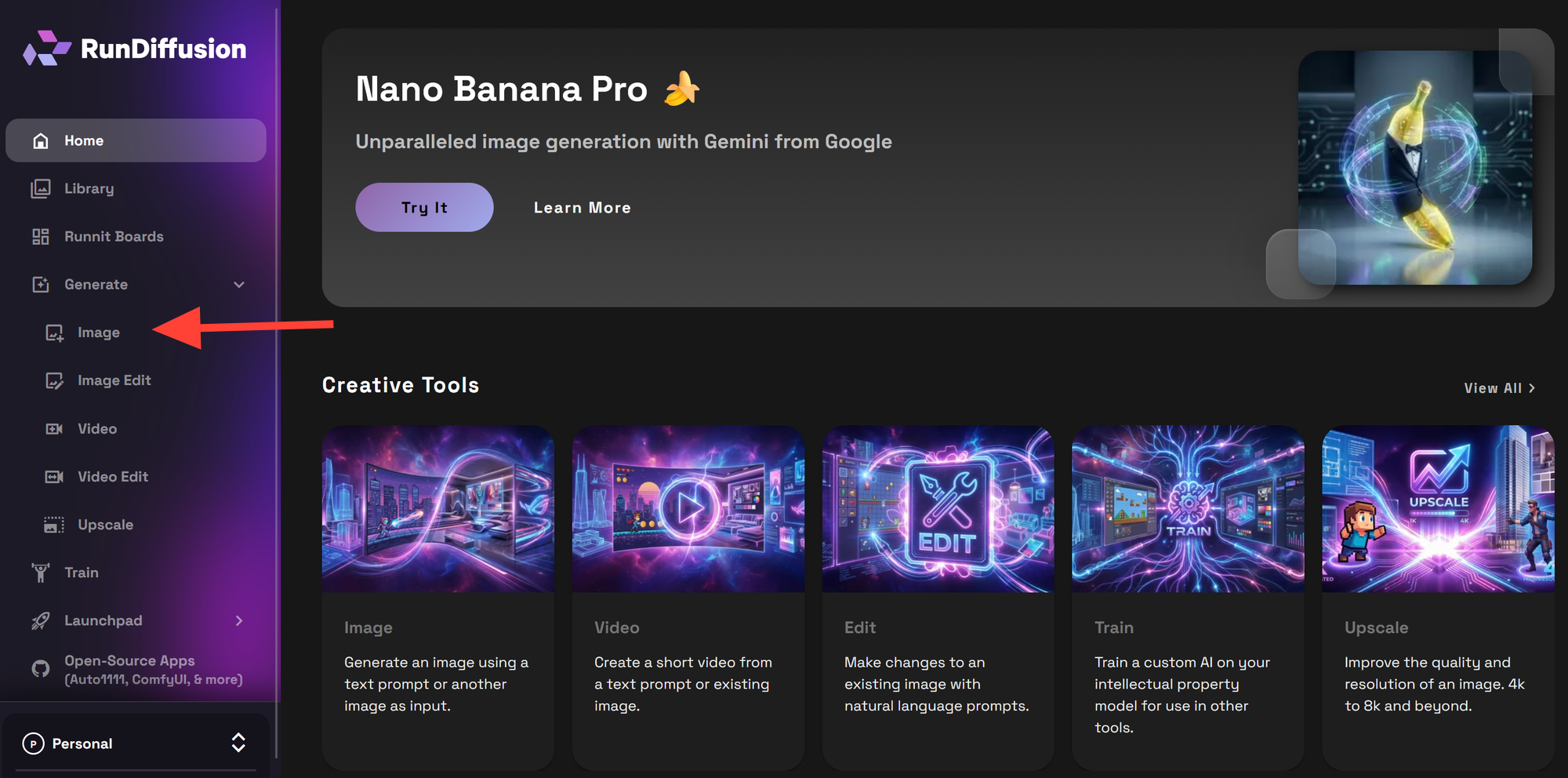
Serás redirigido automáticamente a la plataforma Runnit de RunDiffusion. En la barra lateral izquierda, haz clic en Generate.
-
Luego haz clic en Image.
-
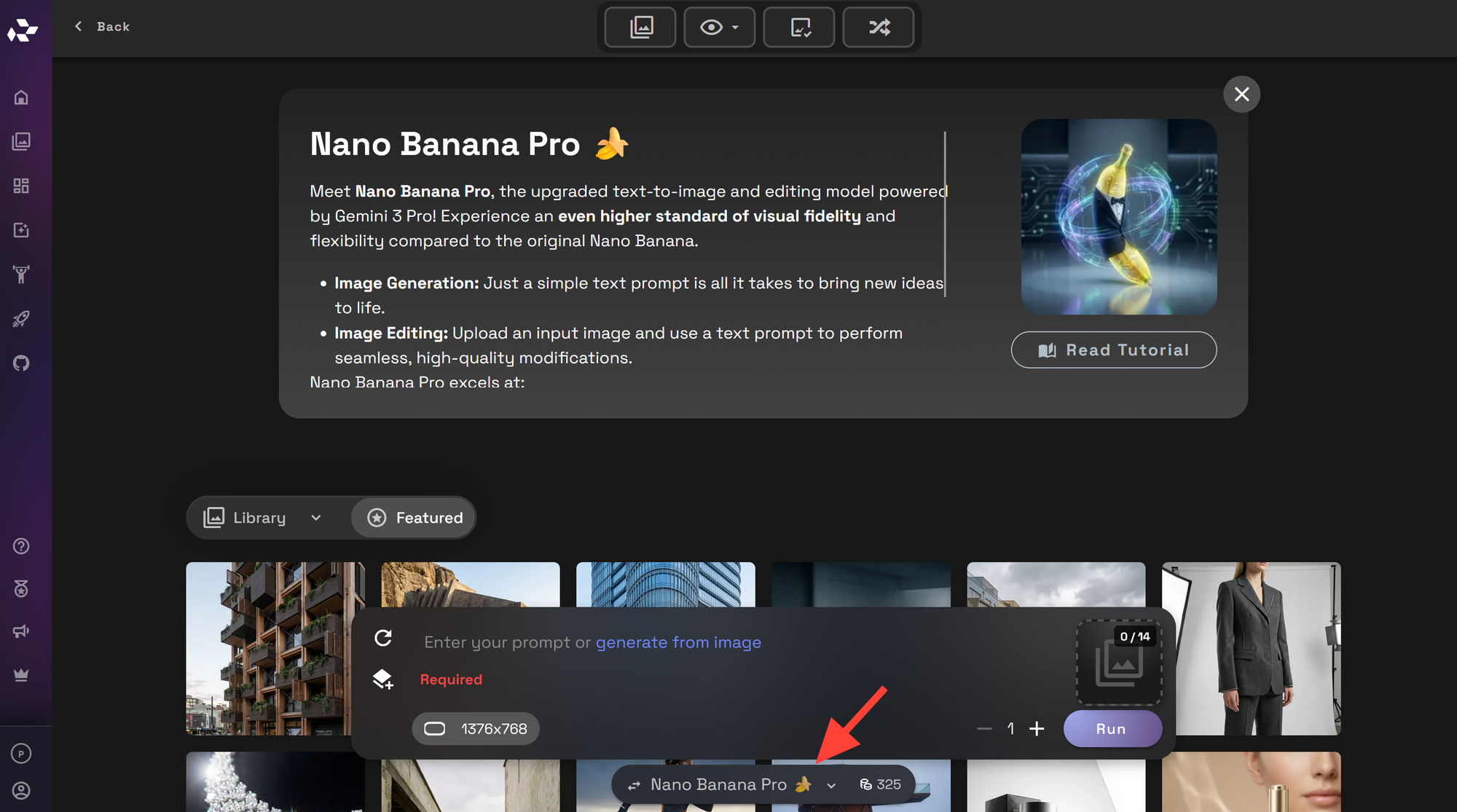
En la parte inferior de la herramienta, haz clic en Model y selecciona una de las opciones recomendadas: Nano Banana Pro, Nano Banana 2, Seedream 4.5 y ChatGPT 2.0.
-
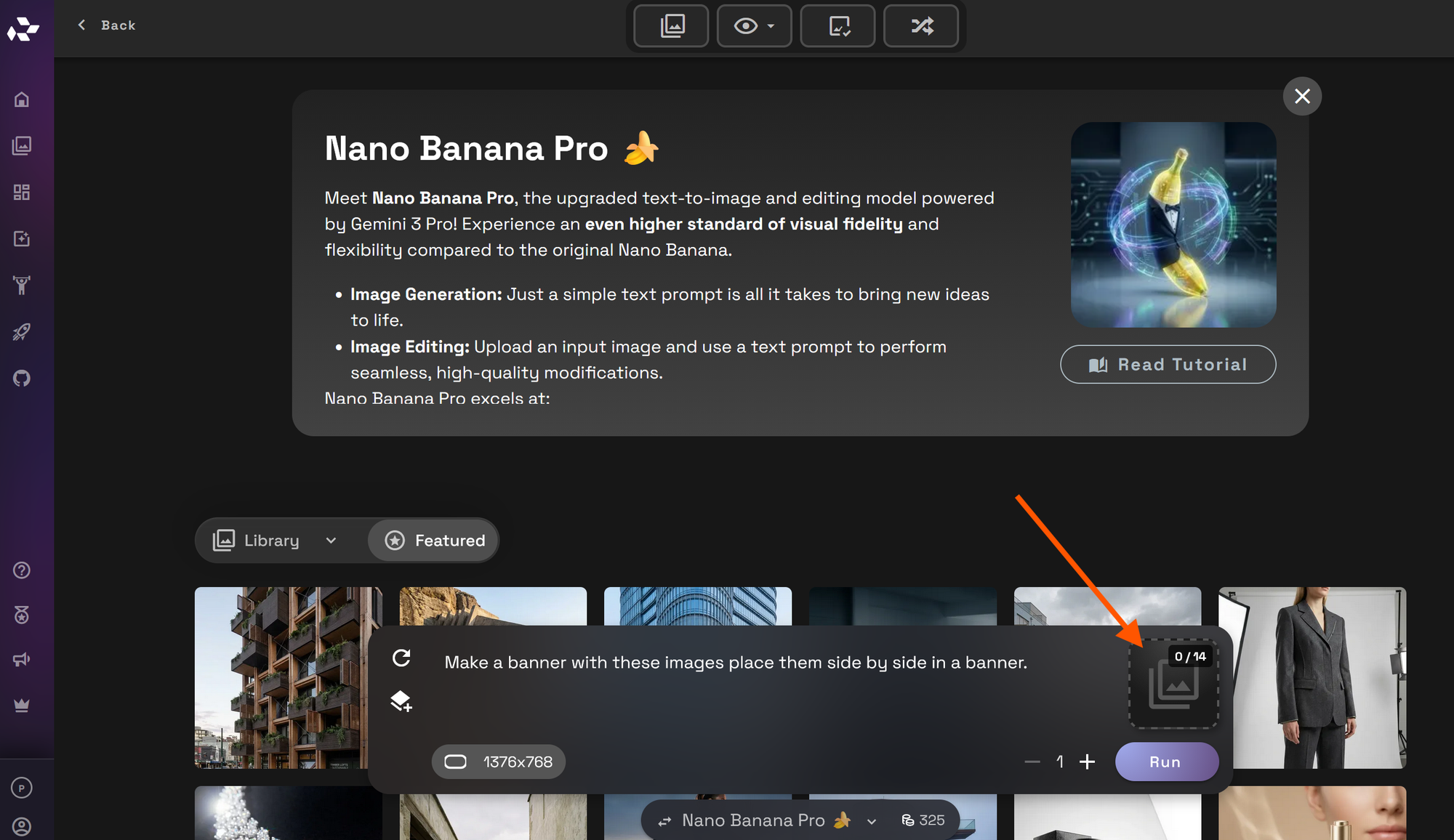
Después, sube tu boceto como imagen de entrada. Puede ser un boceto a mano, un dibujo digital, un concepto escaneado, line art, un estudio volumétrico preliminar, una silueta de moda o el contorno de un producto.
Para obtener mejores resultados, usa un boceto que comunique con claridad la forma principal, la composición o la intención del diseño.
-
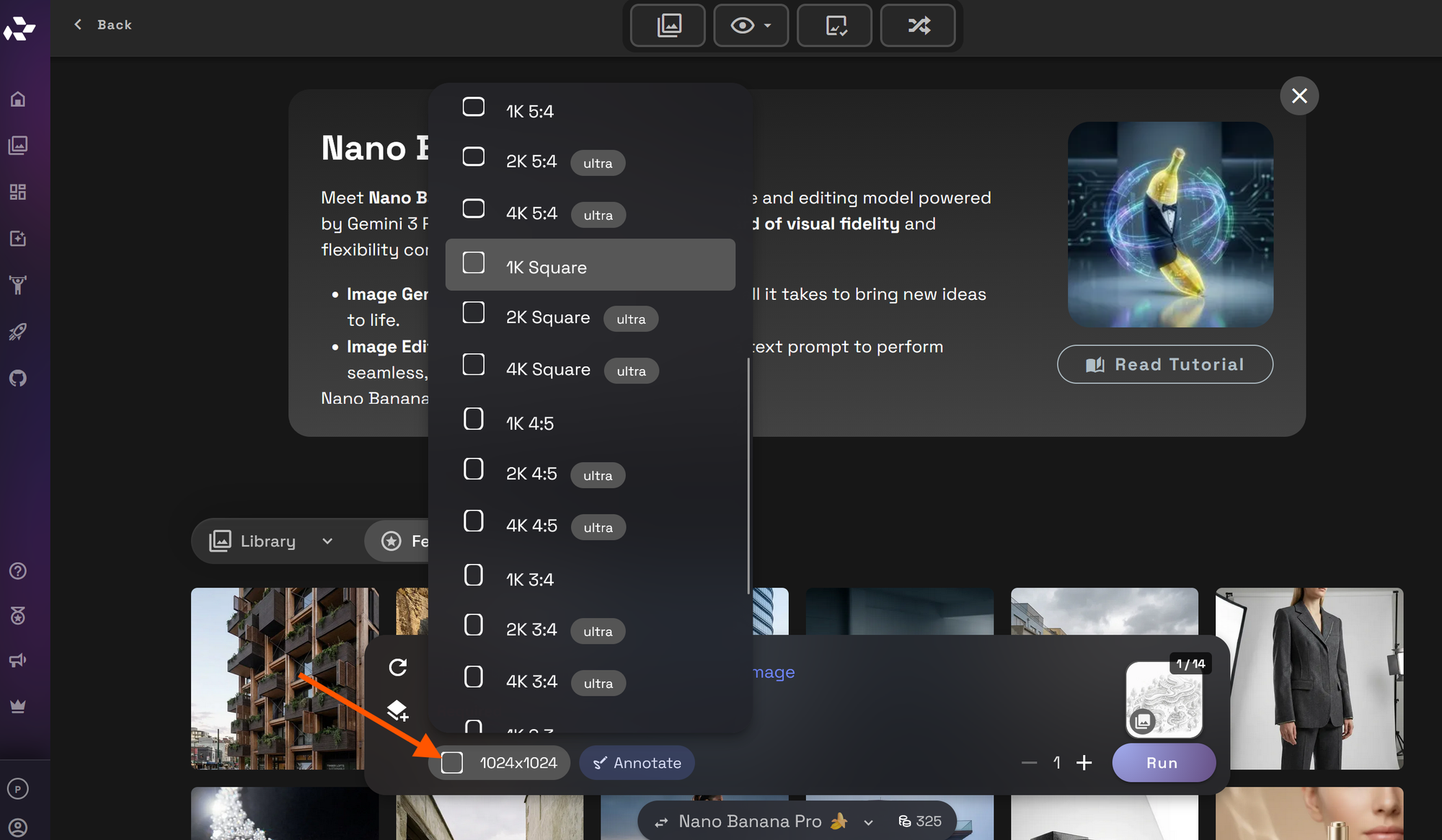
Elige la resolución que mejor se ajuste a tu objetivo. Intenta hacer coincidir la resolución con la de tu imagen para que sea más fácil comparar los resultados.
-
Escribe un prompt que explique en qué debe convertirse el render final. Incluye el sujeto, el estilo, los materiales, la iluminación, el entorno y el nivel de realismo.
Un buen prompt suele responder:
- ¿En qué se supone que debe convertirse el boceto?
- ¿Qué estilo debería tener el render?
- ¿Qué materiales deberían aparecer?
- ¿Qué iluminación o ambiente debería tener la imagen?
- ¿El resultado debe verse realista, conceptual, editorial, cinematográfico, técnico o minimalista?
Basic Prompt:
Convert the pencil drawing reference image into a realistic photograph.Advanced Prompt:
Using the reference sketch convert it into a high quality photograph. Architectural render of a three story neo futurist civic building with organic curves, white cladding, glass curtain walls, planted roof terraces. Landscape includes crescent reflecting pool, public plaza, planting islands.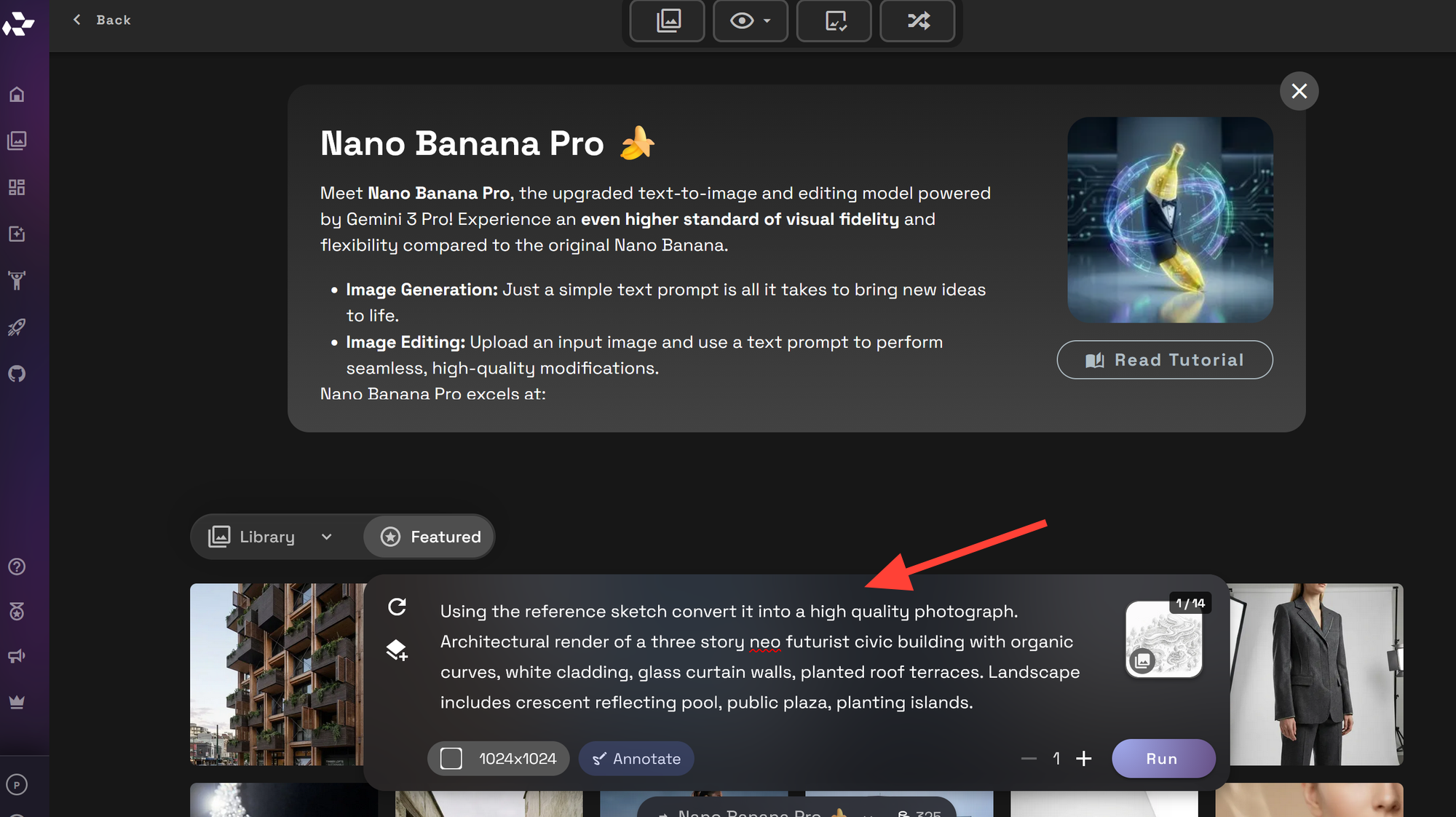
-
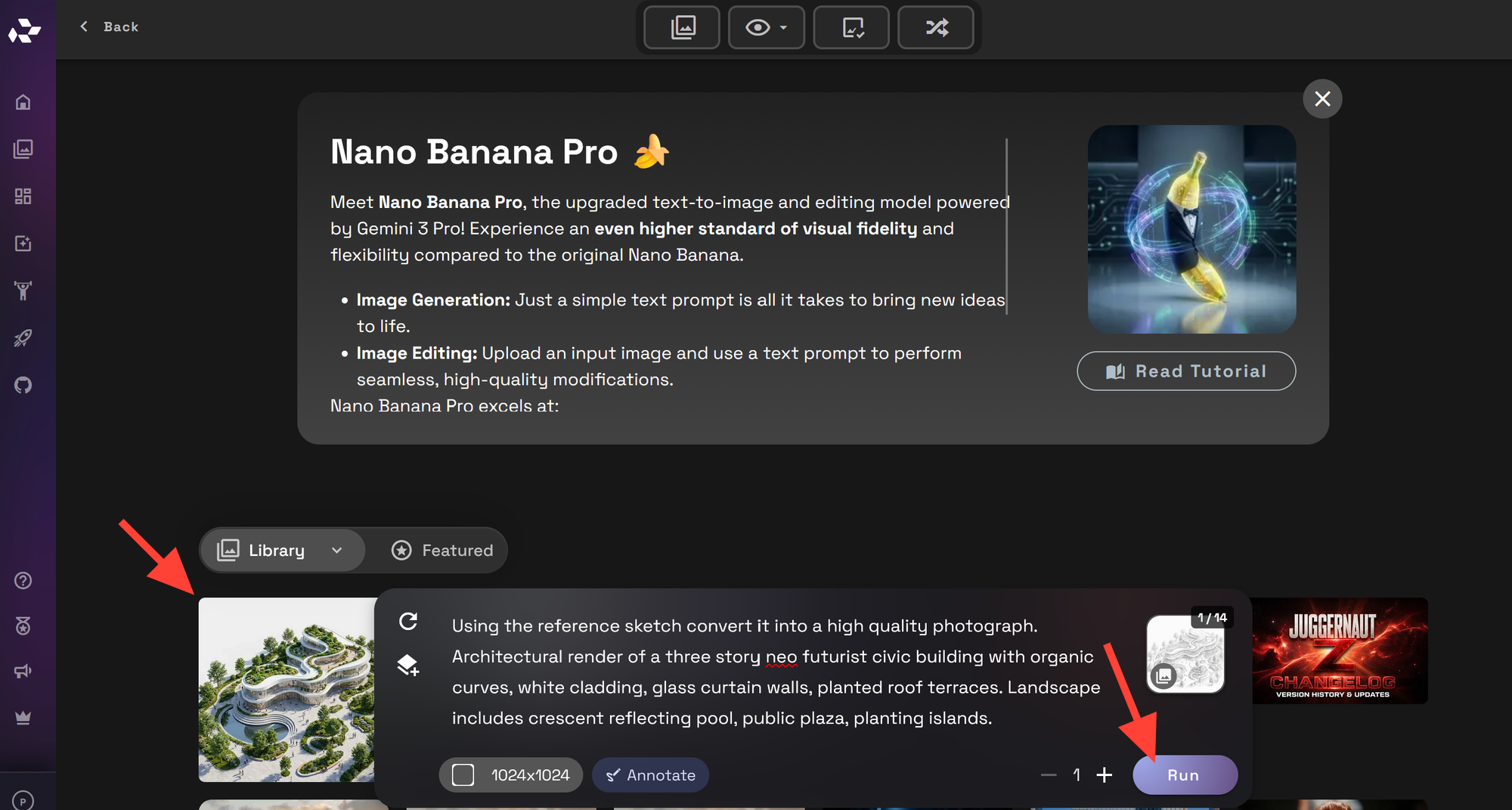
Haz clic en Run para generar tu imagen. Revisa el resultado, ajusta el prompt si hace falta y ejecuta variaciones adicionales hasta que la salida coincida con tu dirección creativa. Tu render aparecerá en tu biblioteca.
Sketch to Render para arquitectura
La arquitectura es uno de los casos de uso más sólidos para Sketch to Render. Puedes comenzar con una elevación rápida, una distribución interior, un boceto de volumetría o un concepto de fachada y explorar rápidamente cómo podría verse como un render desarrollado.
Usa este flujo de trabajo para:
- conceptos de edificios exteriores
- estudios de fachadas residenciales
- bocetos de diseño interior
- ideas de paisaje y emplazamiento
- visuales tempranos para presentaciones a clientes
- exploración de materiales e iluminación
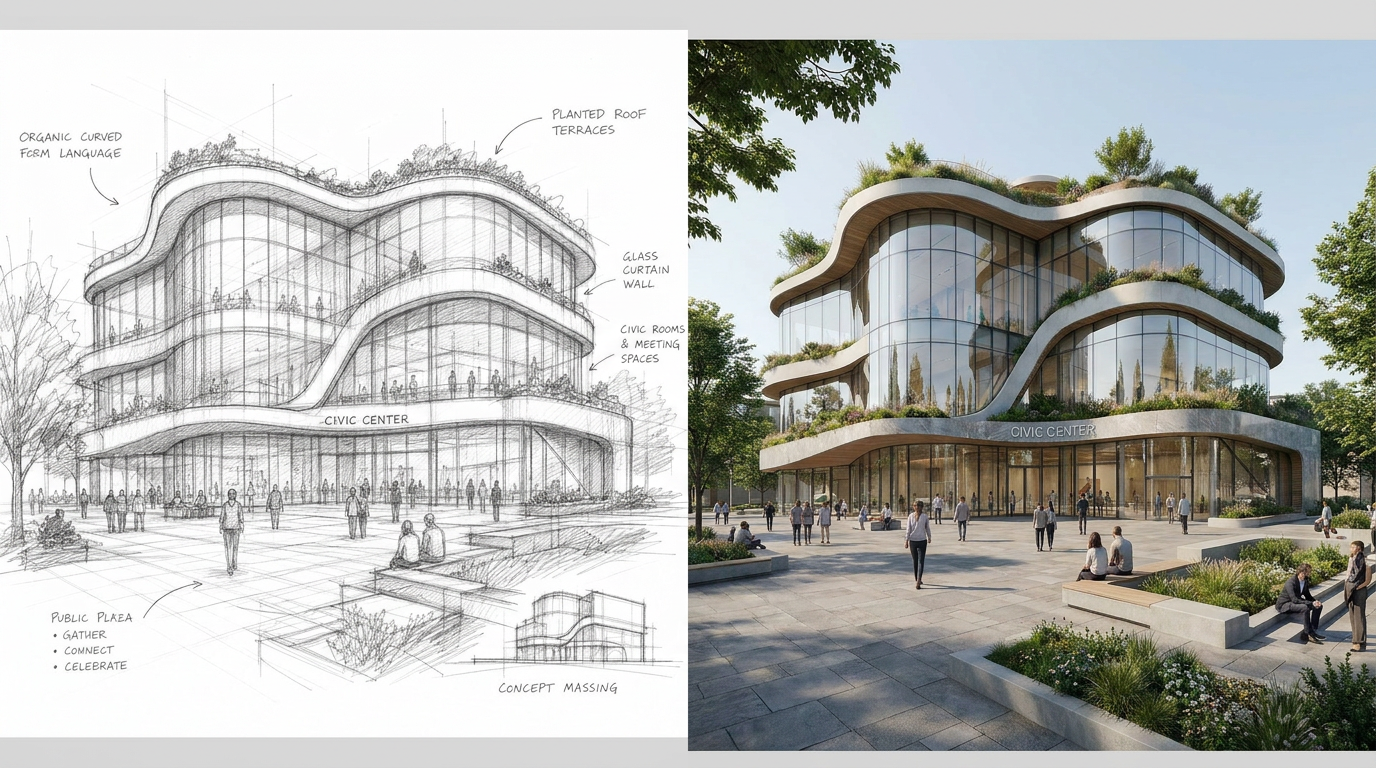
Ejemplo de prompt: Using the reference sketch, convert it into a high quality architectural photograph. Create a realistic three story civic building with organic curved form language, glass curtain walls, planted roof terraces, and an open public plaza in front. Preserve the overall massing and design direction from the sketch, and render it as a professional exterior architectural visualization with realistic materials, daylight lighting, people in the plaza, landscaping, and a polished contemporary atmosphere.
En arquitectura, conviene ser específico sobre materiales, hora del día, ángulo de cámara y entorno. Un boceto aproximado puede definir la estructura, pero el prompt debe definir el lenguaje de diseño.
Consejos de prompt para obtener mejores resultados
Un buen boceto le da estructura al modelo. Un buen prompt le da dirección.
Usa expresiones claras como:
- “based on the uploaded sketch”
- “preserve the overall shape and composition”
- “turn this into a realistic architectural render”
- “use the sketch as the garment silhouette”
- “keep the product proportions from the sketch”
- “add realistic materials and lighting”
Evita prompts vagos como “make this better” o “render this”. El modelo necesita saber qué tipo de render quieres.
Errores comunes que debes evitar
Subir un boceto demasiado ambiguo
Si el boceto no muestra con claridad el sujeto, el modelo puede inventar detalles que no coincidan con tu intención. Usa líneas limpias y un sujeto focal claro siempre que sea posible.
Olvidar describir los materiales
Los materiales son especialmente importantes en arquitectura, moda y diseño de producto. Añade términos como concrete, glass, brushed metal, wool, silk, leather, ceramic, carbon fiber o matte plastic.
Usar un prompt que entra en conflicto con el boceto
Si tu boceto muestra una silla pequeña pero tu prompt pide un rascacielos, el modelo puede producir resultados impredecibles. Mantén el prompt alineado con el boceto.
Elegir la resolución incorrecta demasiado pronto
Empieza con resoluciones prácticas para explorar. Una vez que encuentres una dirección sólida, aumenta la resolución o refina el resultado para presentación.
Reflexiones finales
Sketch to Render ayuda a cerrar la brecha entre ideas aproximadas y visuales terminados. Al subir un boceto, elegir un buen modelo y escribir un prompt claro, puedes crear renders de IA pulidos para arquitectura, moda y diseño de producto directamente dentro de RunDiffusion.
Empieza de forma simple, genera variaciones, refina tu prompt y usa el mejor resultado como base para tu próxima decisión de diseño.
Continúa tu flujo de trabajo de arquitectura
Sketch to Render es un punto de partida sólido para convertir ideas aproximadas en visuales arquitectónicos claros. Desde aquí, puedes seguir desarrollando el concepto con flujos de trabajo relacionados de RunDiffusion.
- Usa De render a maqueta blanca para simplificar el concepto en un estudio limpio y centrado en la volumetría.
- Usa Facade and Texture Exploration para probar materiales exteriores como piedra, ladrillo, vidrio, metal y madera.
- Explora la colección completa de RunDiffusion Architecture AI Solutions en RunDiffusion para encontrar más herramientas pensadas para concepting, visualización y presentación.
Para equipos, estudios y organizaciones más grandes, visita RunDiffusion Enterprise.